사진은 현장에, 메모는 수첩에, 문서는 사무실에 흩어져 있나요?
GRINPIC에서는 한 번의 촬영이 정리와 제출까지 이어집니다.
복잡한 기능을 배울 필요가 없습니다. 평소처럼 사진을 찍으면 나머지는 앱이 맞춰줍니다.
작업 전 사진만 찍어두면, 작업이 끝난 뒤 이전 사진을 반투명하게 겹쳐 보며 같은 구도로 후 사진을 채울 수 있습니다.
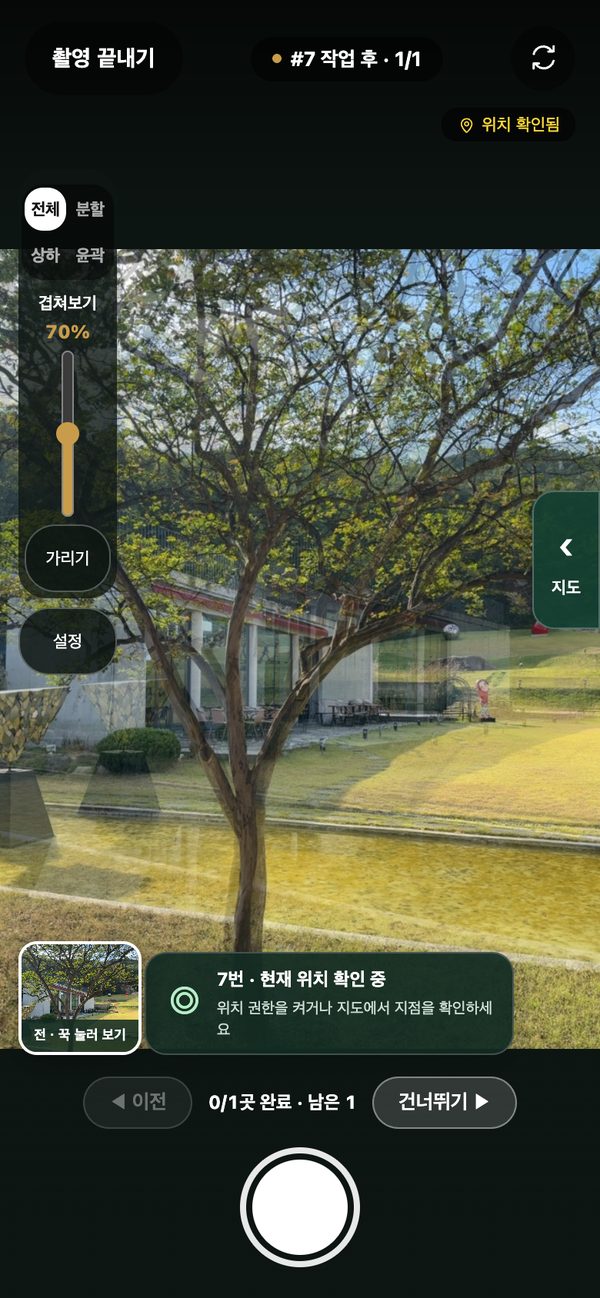
전 사진을 겹쳐 같은 구도로
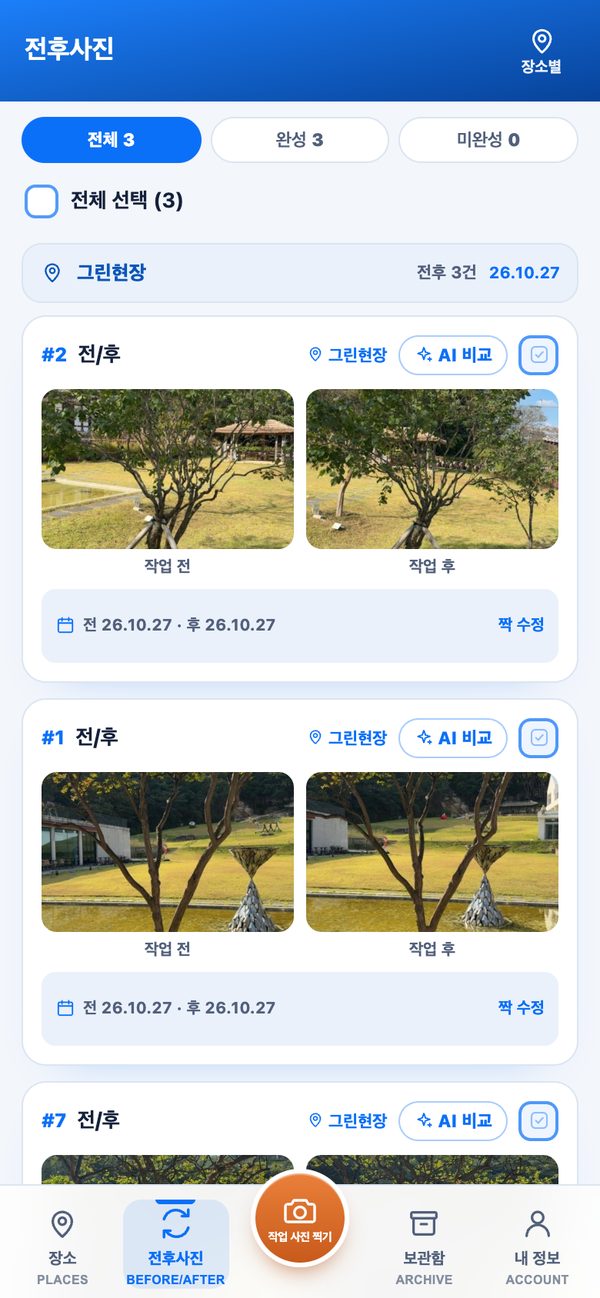
전·후가 짝으로 정리됩니다
나무 옆에 길이를 아는 스타프(측량 막대)를 세워 찍기만 하면 됩니다. 그린픽이 사진에서 스타프를 자동으로 찾고, 수고와 수관폭을 계산해 사진에 남깁니다. 줄자를 들고 다시 갈 필요가 없습니다.
직접 찍은 사진은 물론 다른 사람에게 받은 사진도 잴 수 있습니다. 한 장에 여러 그루가 있으면 같은 스타프 기준으로 옆 나무까지 이어서 측정합니다.
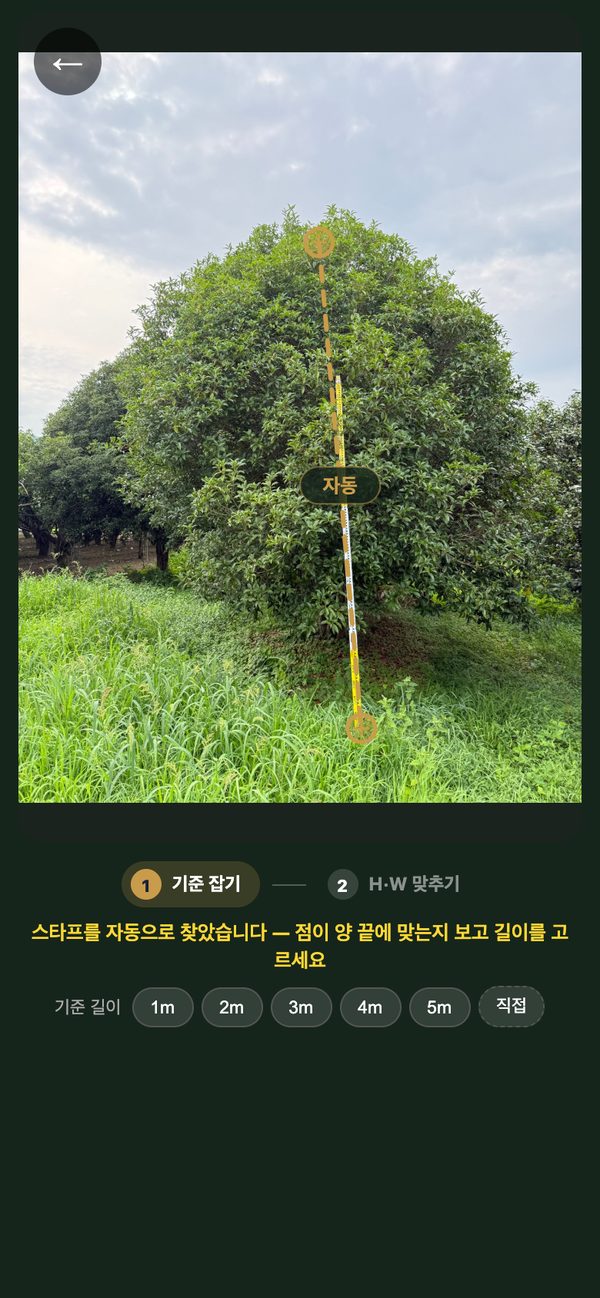
기준 잡기
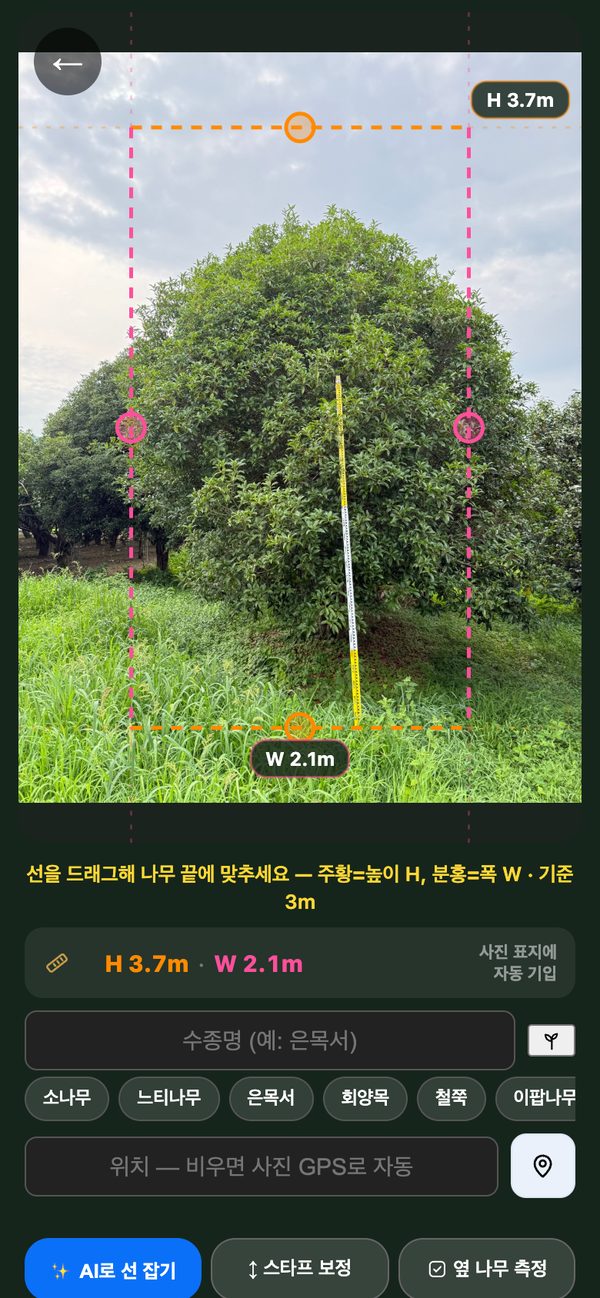
H × W 산출
사진대지는 공사명·작업 내용·위치·날짜와 함께 A4 제출 양식으로 정리됩니다. 2컷·3컷·6컷·8컷 중에 고르고, 인쇄·PDF·엑셀(.xlsx)로 내보내거나 카톡으로 바로 보낼 수 있습니다.
수목 조사표는 농장 답사에서 찍고 잰 나무들을 수종별 집계표와 사진 포함 상세 목록으로 정리합니다. 매입 검토나 견적 산출에 그대로 씁니다.
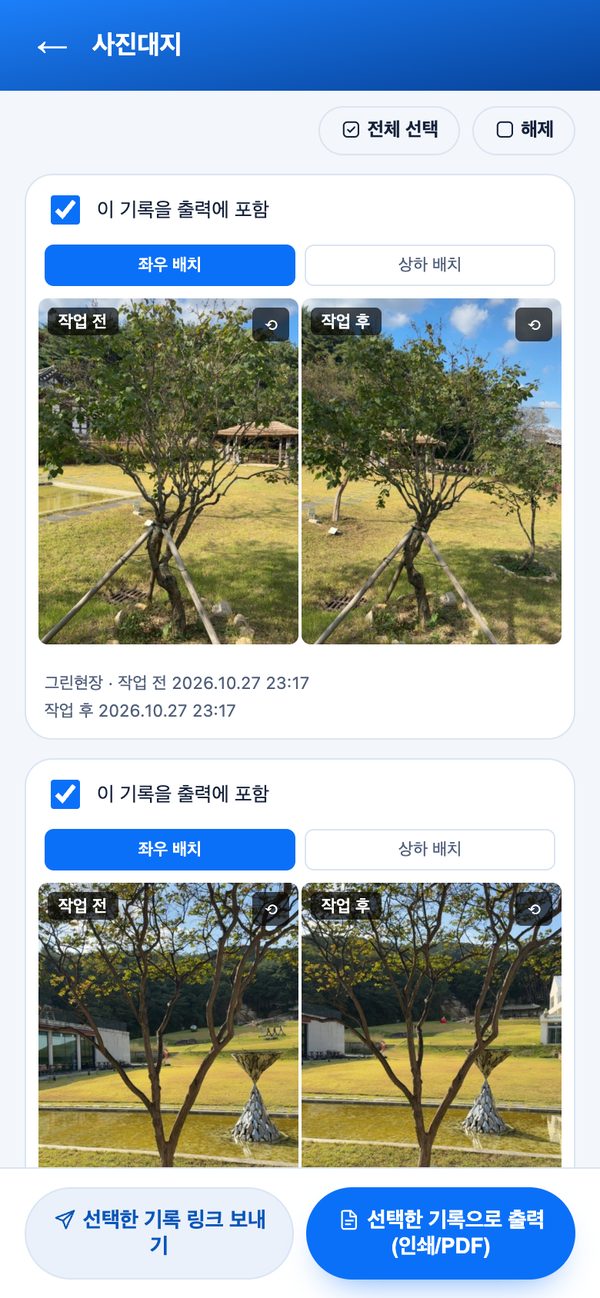
사진대지
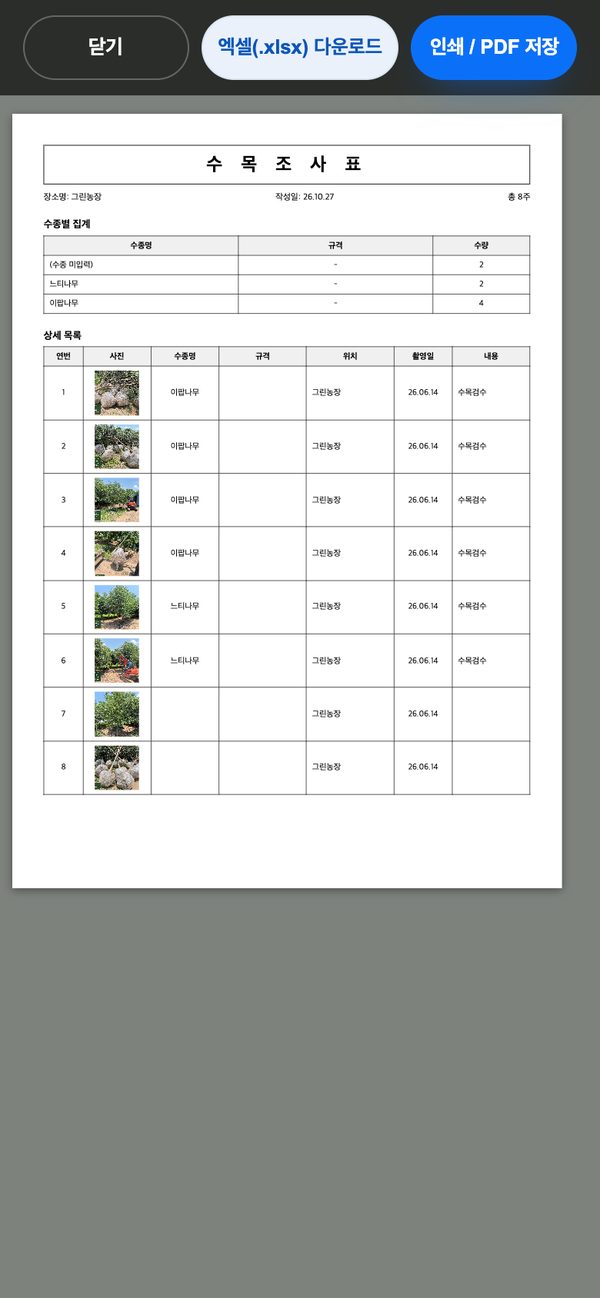
수목 조사표
조경·수목 관리 현장에서 반복되는 사진 업무를 더 빠르고 정확하게 만들었습니다.
전 사진을 겹쳐 보며(전체·분할·상하·윤곽) 같은 위치와 각도로 다시 찍습니다.
촬영일·위치를 읽어 찍은 곳끼리 묶고, 장소 폴더로 한 번에 넣습니다.
이팝나무·느티나무처럼 수종별로 묶고, 이름 없는 사진은 따로 모아 줍니다.
스타프를 자동으로 찾아 수고·수관폭을 계산하고, 옆 나무까지 이어서 잽니다.
지도 캡처 위에 들어가는 길·도착 핀·메모를 그려 입구를 헷갈리지 않게 합니다.
가입 없이 열리는 링크로 보내고, 로그인하면 열어봤는지·좋아요까지 확인합니다.
받은 사람이 링크에서 전 사진을 겹쳐 보며 후 사진을 찍어 회신합니다.
달력에서 날짜를 고르면 그날 찍은 사진이 갤러리로 펼쳐집니다.
수종·위치·일자·내용을 사진 위에 직접 새깁니다. 제공자 이름은 나만 봅니다.
"은목서 높이 5미터"처럼 말하면 수종명·규격을 알아서 나눠 담습니다.
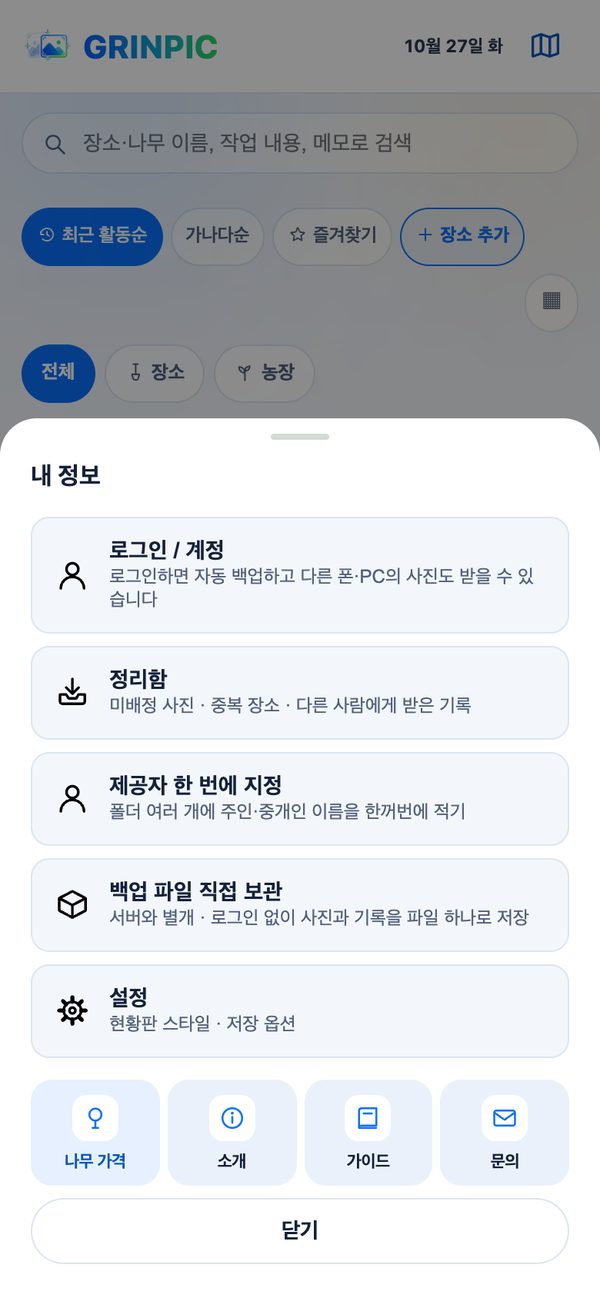
Apple·카카오·Google·이메일로 로그인하면 폰·PC에서 같은 사진을 봅니다.
장소·사진·측정 기록을 파일 하나로 보관하고 새 기기에서 복원합니다.
사진 기록과 제출 문서가 일의 큰 부분이라면, 퇴근을 조금 더 앞당겨 드립니다.
여러 현장의 전·후 사진과 주간·월간 보고가 필요한 팀
작업하면서 빠짐없이 사진을 남겨야 하는 실무자
농장을 돌며 수종과 규격을 조사해 견적을 검토하는 분
브라우저에서 바로 열어 사용합니다. 사진과 장소 기록은 기본적으로 사용하는 기기 안에 저장되기 때문에, 인터넷이 안 터지는 현장에서도 그대로 쓸 수 있습니다. 원하면 Apple·카카오·Google·이메일로 로그인해 서버에도 자동으로 백업할 수 있고, 이때도 로그인한 본인만 자기 사진에 접근합니다.
시작하기 전에 많이 물어보시는 것들입니다.
앱을 따로 설치해야 하나요?
아니요. grinpic.co.kr 주소를 열면 바로 사용할 수 있습니다. 자주 쓰신다면 Safari나 Chrome에서 '홈 화면에 추가'를 눌러 앱처럼 쓰거나, 아이폰은 앱스토어에서 '그린픽' 앱을 받아도 됩니다.
휴대폰으로 찍은 사진도 정리할 수 있나요?
네. GRINPIC 카메라로 바로 촬영하거나, 휴대폰 앨범의 사진과 카톡·문자로 받은 사진을 여러 장 불러와 찍은 곳별로 장소 폴더에 정리할 수 있습니다.
받은 사진으로도 나무 규격을 잴 수 있나요?
네. 사진 안에 길이를 아는 스타프가 함께 찍혀 있으면 됩니다. 직접 찍은 사진이든 다른 사람에게 받은 사진이든 똑같이 측정할 수 있습니다.
어떤 형식으로 사진대지를 만들 수 있나요?
2컷 전·후, 3컷 전·중·후를 비롯해 6컷·8컷 양식을 지원하며 인쇄·PDF, 엑셀(.xlsx), 카카오톡용 이미지로 내보낼 수 있습니다.
여러 장소 보고서도 한 번에 만들 수 있나요?
네. 기간과 장소를 여러 개 선택해 한 번에 출력할 수 있고, 엑셀 파일 안에서는 장소별 시트로 자동 구분됩니다.
 GRINPIC