Feature Guide
그림이나 상상도가 아니라, 앱을 직접 실행해서 찍은 실제 화면입니다. 앨범 사진을 장소별로 가져오기부터 농장 나무 이름 정리, 찾아가는 길, 전후사진 같은 구도 촬영, 스타프 규격 측정, 링크 보내기, 사진대지와 수목 조사표까지 순서대로 이어집니다.
📱 실제 휴대폰 화면(세로)으로 캡처 · 2026년 10월 27일 화면 기준 · 그린현장·그린농장·김그린은 설명용 예시첫 화면은 장소 목록입니다. 사진은 장소 · 농장 · 유지관리 · 기타 네 종류의 폴더에 담기고, 카드마다 대표 사진과 사진 수, 최근 사진 날짜가 보입니다.
지도 아이콘(오른쪽 위)을 누르면 모든 사진이 찍힌 자리에 한 지도로 뜹니다.
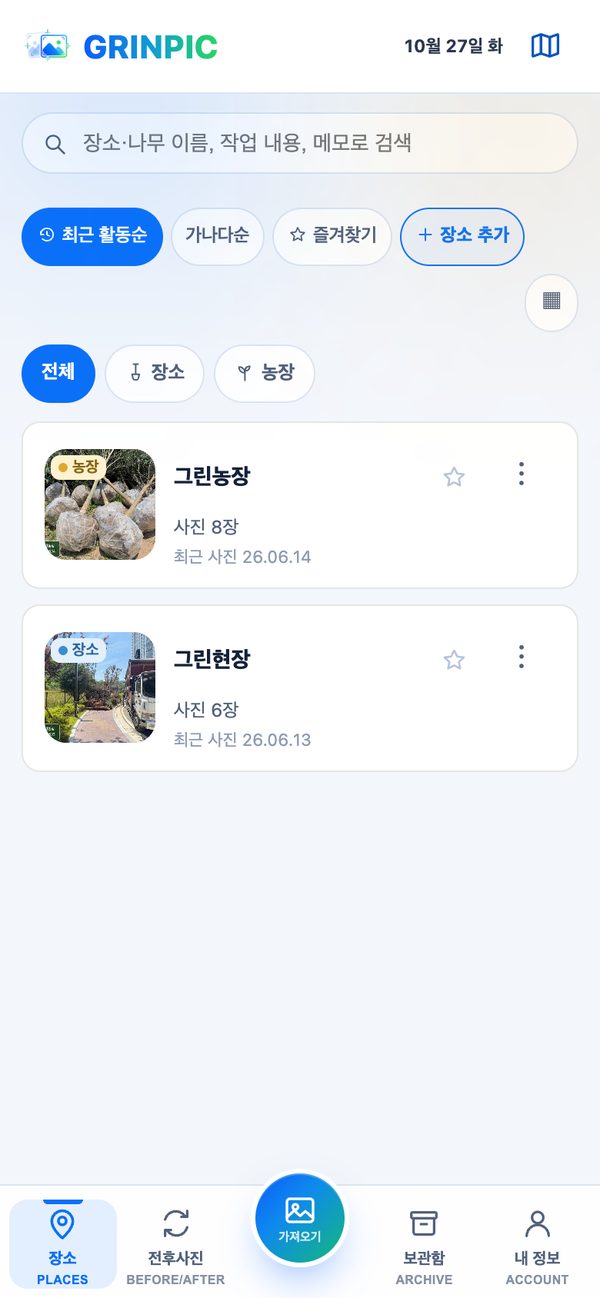
장소 목록 — 종류 칩
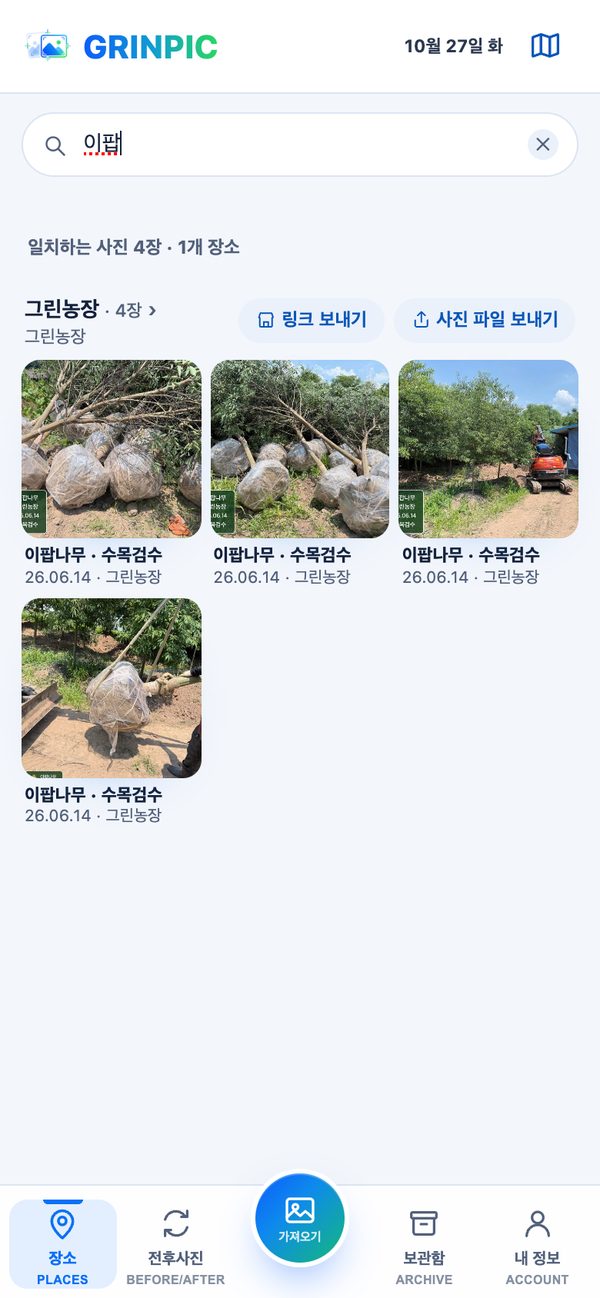
"이팝" 검색 → 바로 보내기
하단 가운데 [가져오기]를 누르면 두 가지 중에 고릅니다. 앨범에서 가져오기는 이미 찍어 둔 사진을 한꺼번에, 카메라로 여러 장 찍기는 우선 쭉 찍고 장소는 나중에 고르는 방식입니다.
위치 정보가 없는 사진은 아래에서 고른 장소로 들어가고, 비워 두면 정리함에 모였다가 나중에 장소를 정할 수 있습니다.
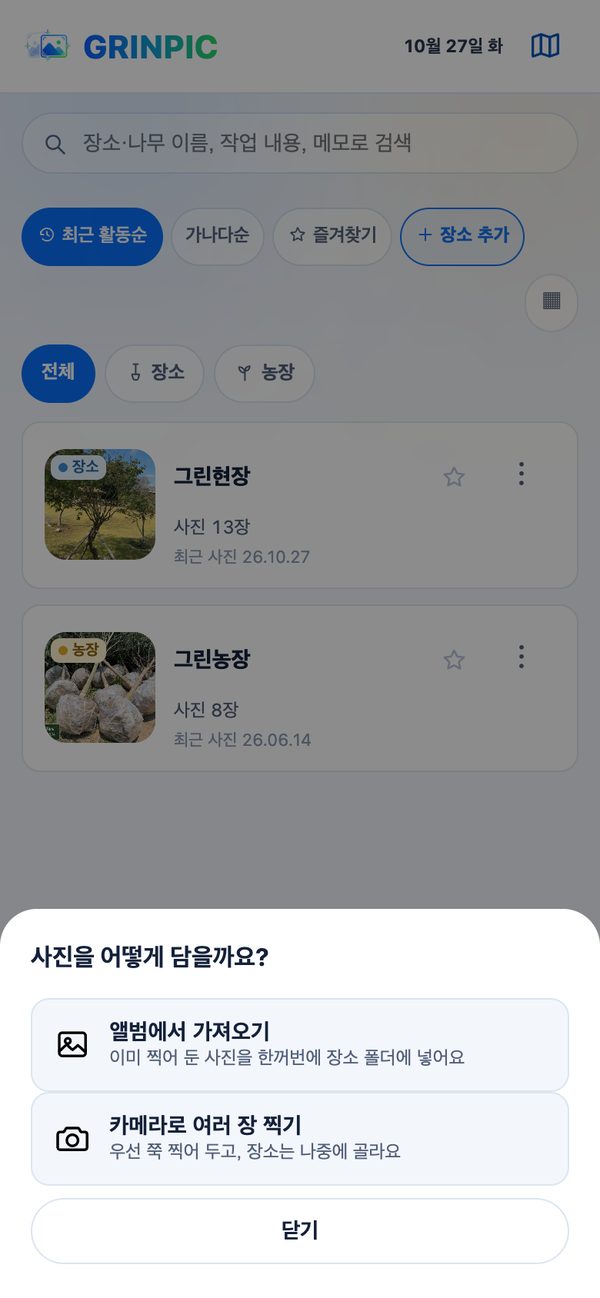
사진을 어떻게 담을까요?
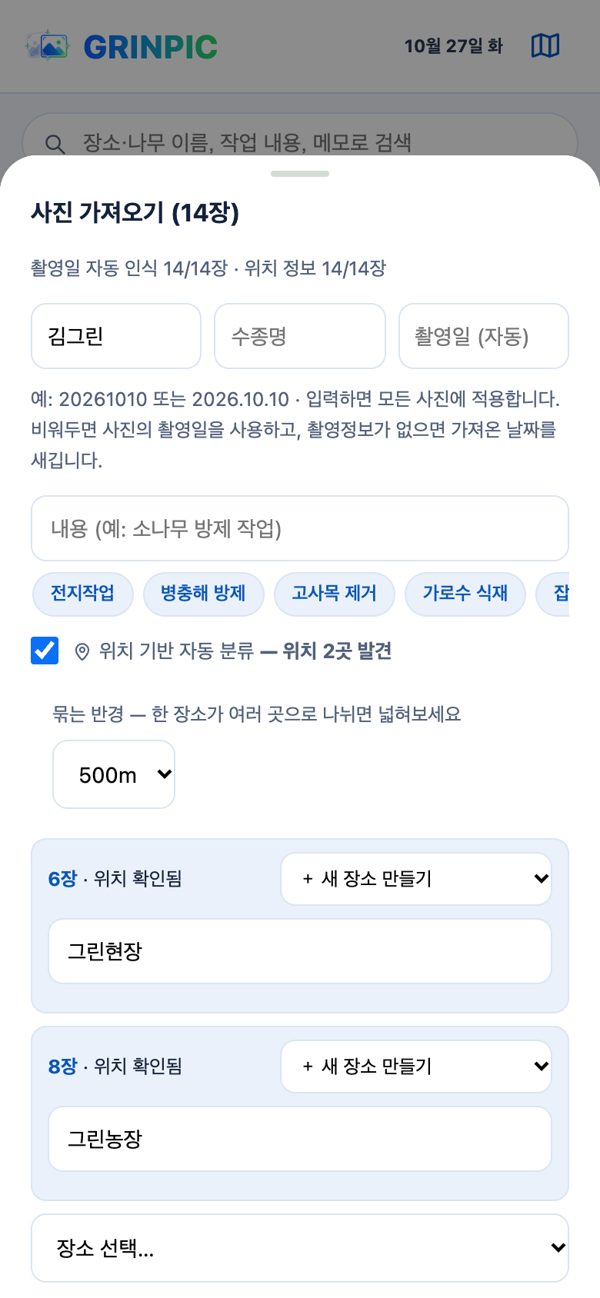
14장 → 위치 2곳으로 자동 분류
장소를 누르면 [기록 · 이력 · 지도] 탭으로 같은 장소를 세 가지로 봅니다. 기록 탭은 사진을 날짜별로 묶은 갤러리가 기본입니다.
이력 탭은 작업 간격(이전 작업 +N일)을 날짜순으로, 지도 탭은 위성사진 위에 촬영 순서대로 번호 핀을 보여 줍니다.
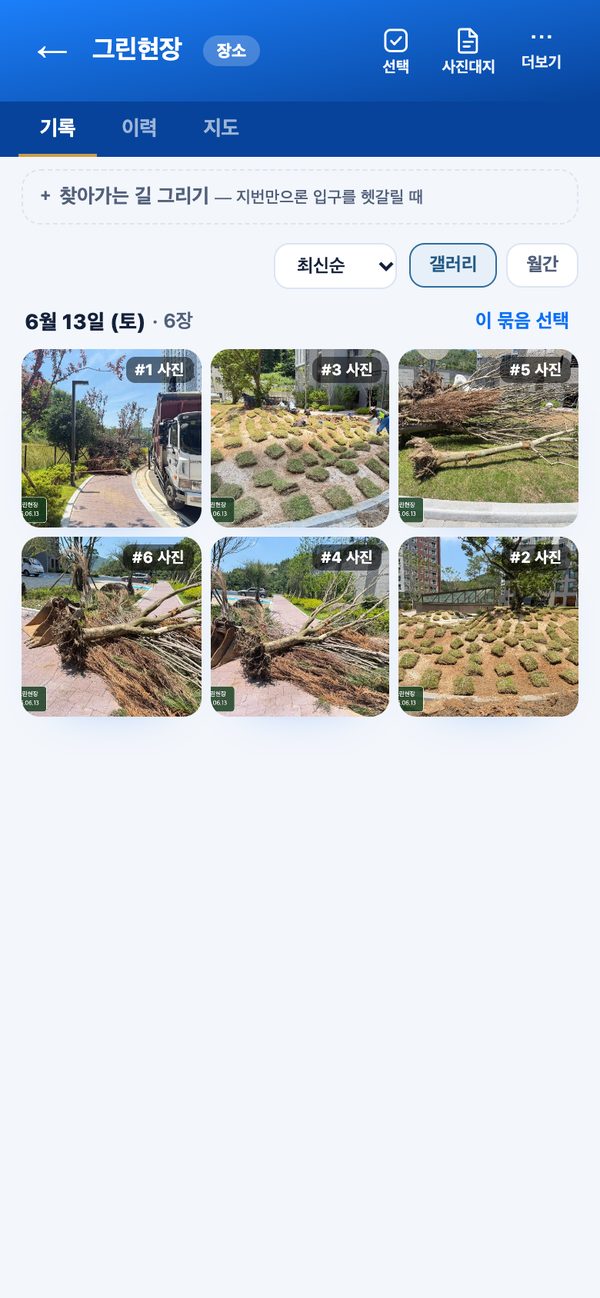
갤러리 — 날짜별 묶음
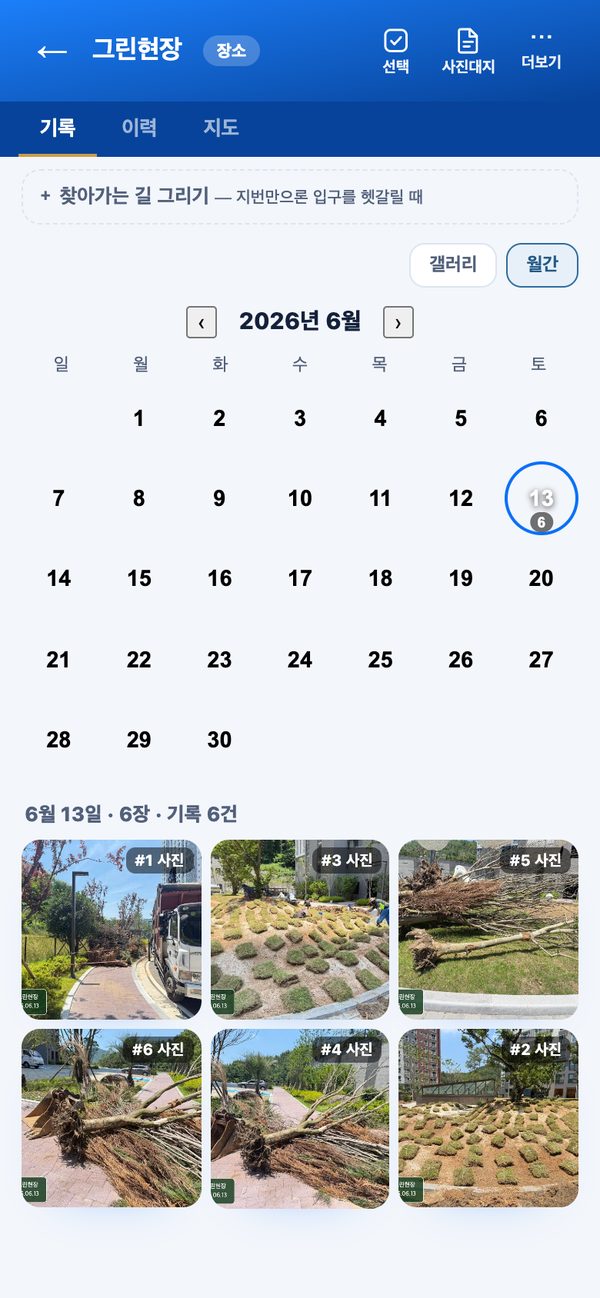
월간 — 날짜 → 그날 사진 전부
농장 폴더는 기본으로 수종별로 보입니다. 이름을 붙인 나무가 위에, 아직 이름이 없는 사진은 이름 없음(주황)으로 맨 아래에 모입니다. 위쪽 칩을 누르면 그 수종만 남습니다.
제공자(농장주) 이름은 나만 보는 기록입니다. 사진에도, 보내는 링크에도 나가지 않습니다.
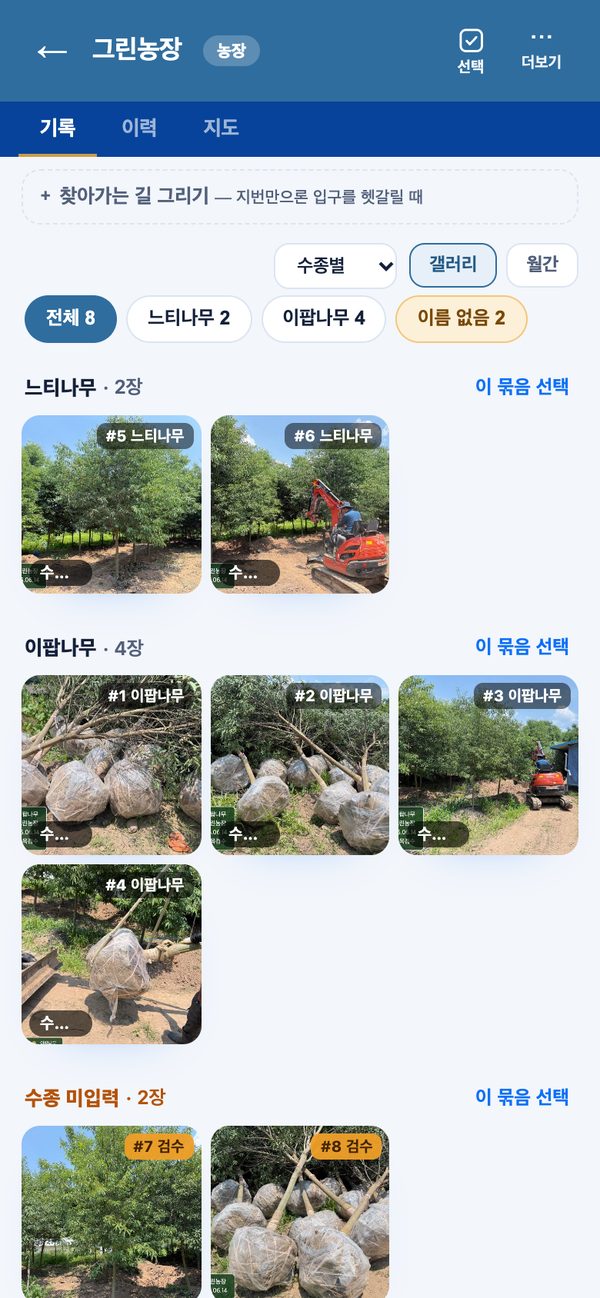
수종별 — 이름 없음은 맨 아래
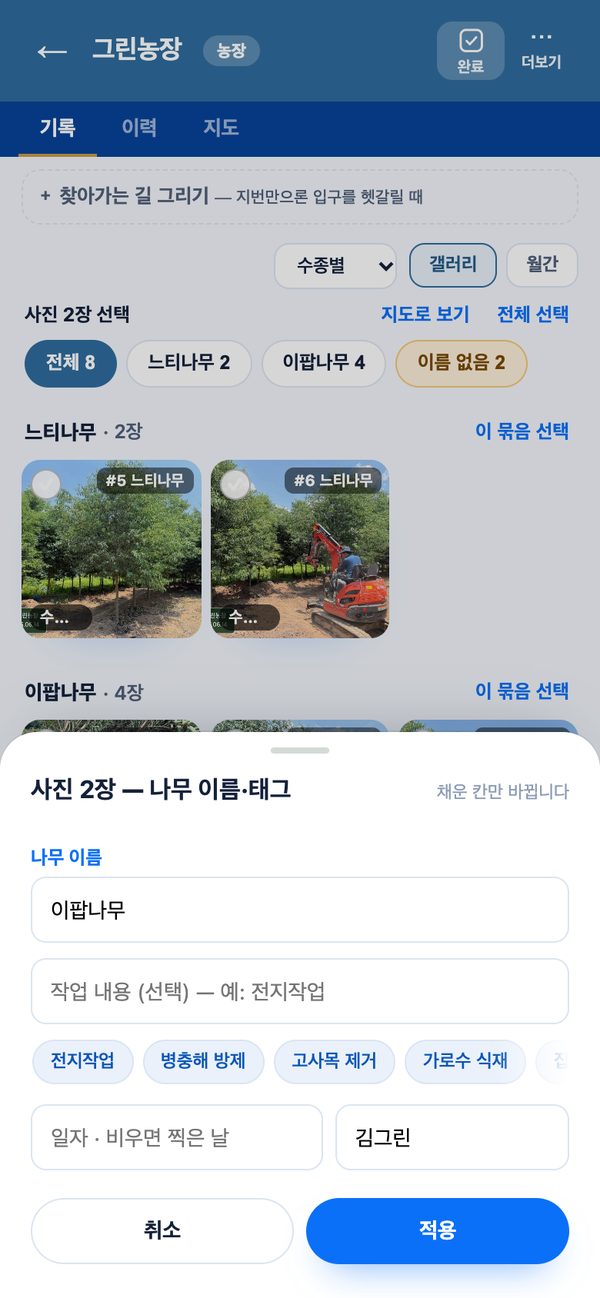
고른 사진에 나무 이름 한 번에
수종 · 위치 · 일자 · 내용이 사진 왼쪽 아래 현황판으로 새겨집니다. 사진만 따로 카톡방에 올라가도 무슨 사진인지 알 수 있습니다.
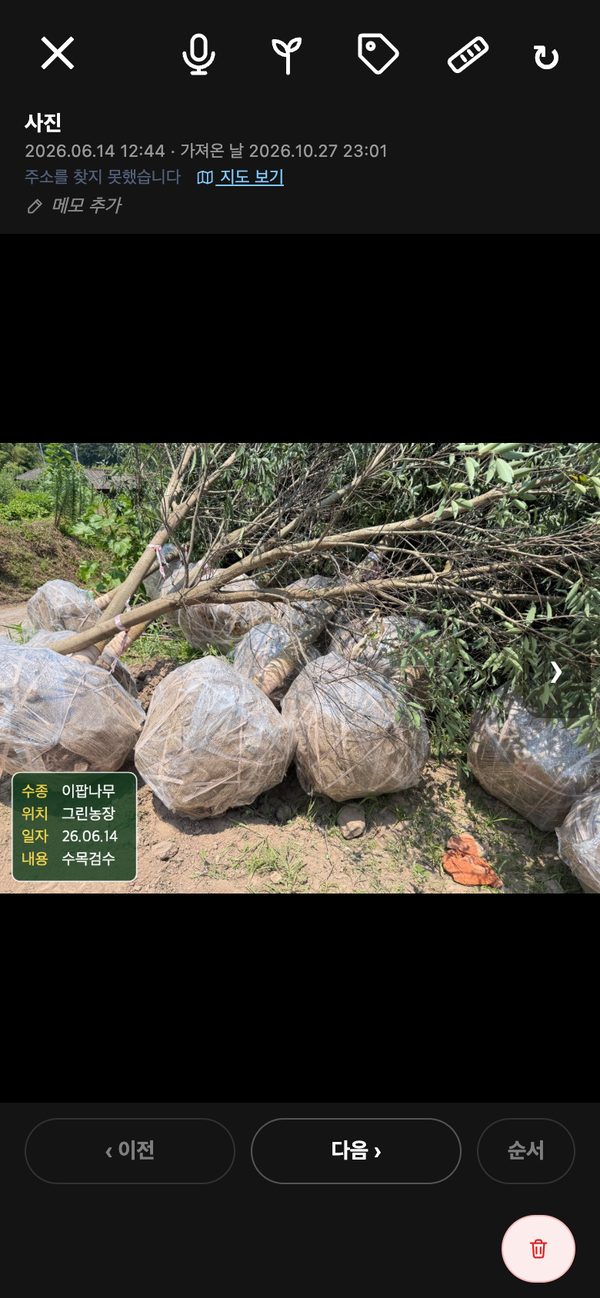
현황판이 새겨진 사진
같은 지번 주소를 받아도 사람마다 다른 입구로 도착하곤 합니다. 지도나 항공 사진 캡처 위에 들어가는 길을 손가락으로 그리고, 도착 지점에 핀을 찍고, 메모를 남겨 장소 기록으로 저장합니다.
그림 아래 흰 띠에 "찾아가는 길 · 장소 이름"과 메모가 함께 새겨져, 사진 한 장만 카톡으로 보내도 알아볼 수 있습니다.
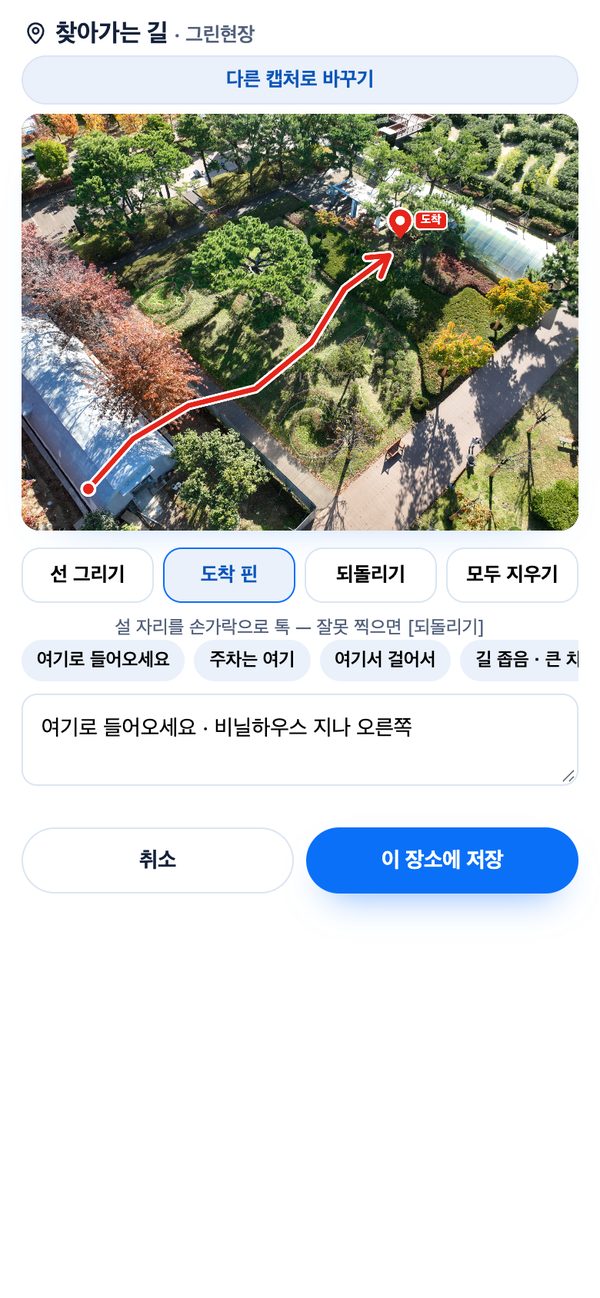
선 · 도착 핀 · 메모
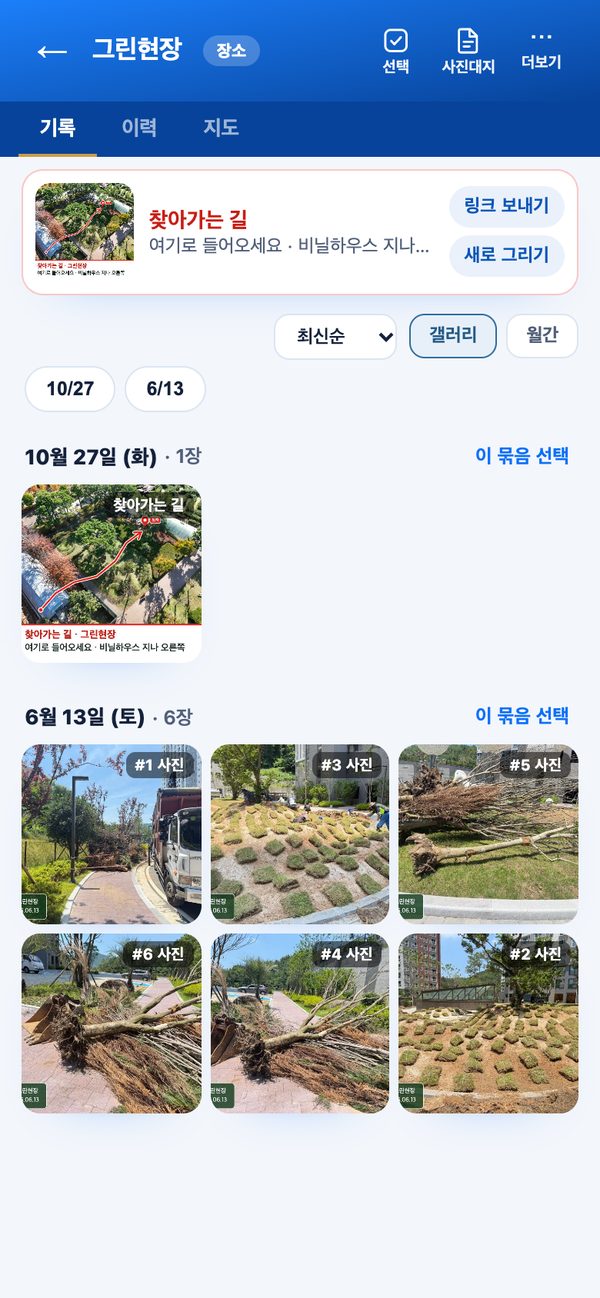
장소 맨 위 카드
하단 [전후사진] 탭의 가운데 [작업 사진 찍기]로 작업 전 사진을 지점마다 쭉 찍어 둡니다. 작업이 끝나면 카드의 [작업 후 찍기]를 눌러, 전 사진을 화면에 겹친 채 같은 구도로 찍습니다.
고른 전후 기록은 사진대지를 만들지 않고도 바로 링크로 보낼 수 있습니다.
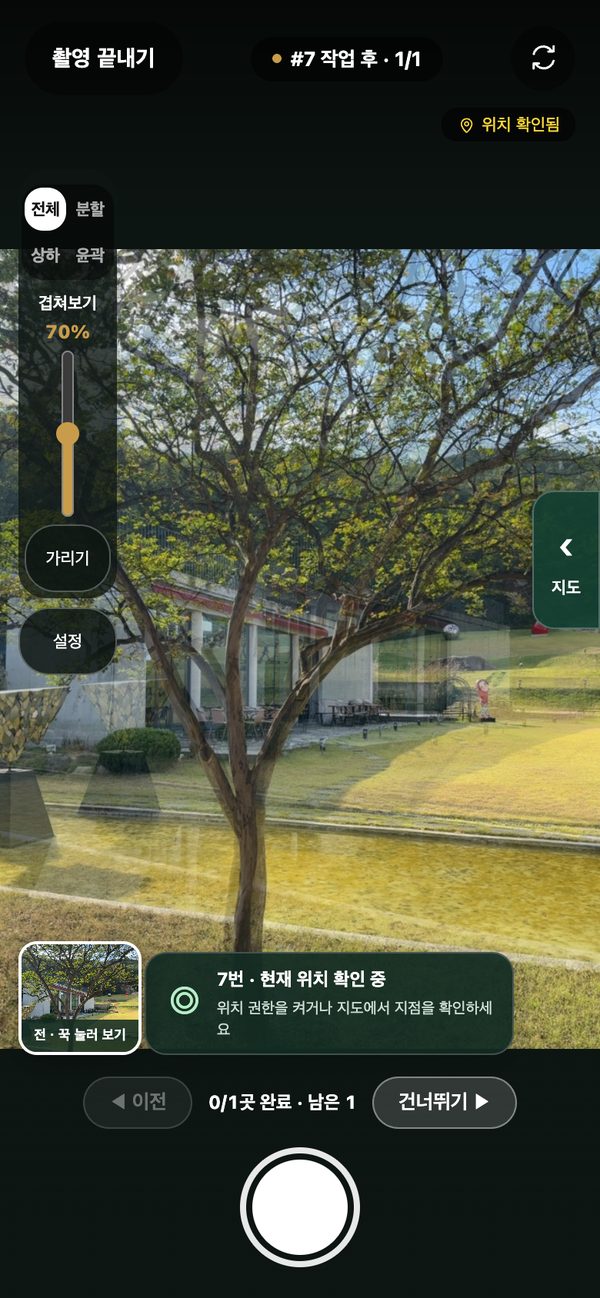
작업 후 — 전 사진 겹쳐보기
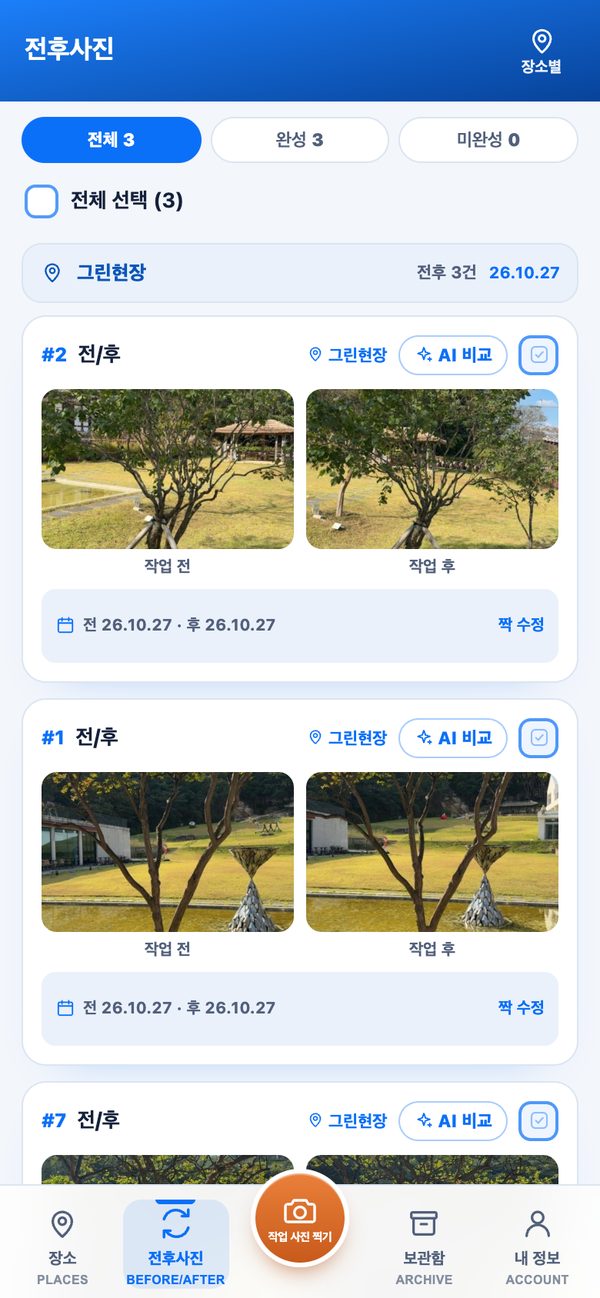
완성된 전·후 3건
나무 옆에 스타프(측량 막대)를 세워 찍은 사진이면 됩니다. 그린픽이 스타프를 자동으로 찾고, 기준 길이(1~5m)를 고르면 그 축척으로 수고(H)와 수관폭(W)을 잽니다.
잰 사진은 보관함 → [측정 사진]에 모이고, 수목 조사표의 규격 칸으로 그대로 들어갑니다.
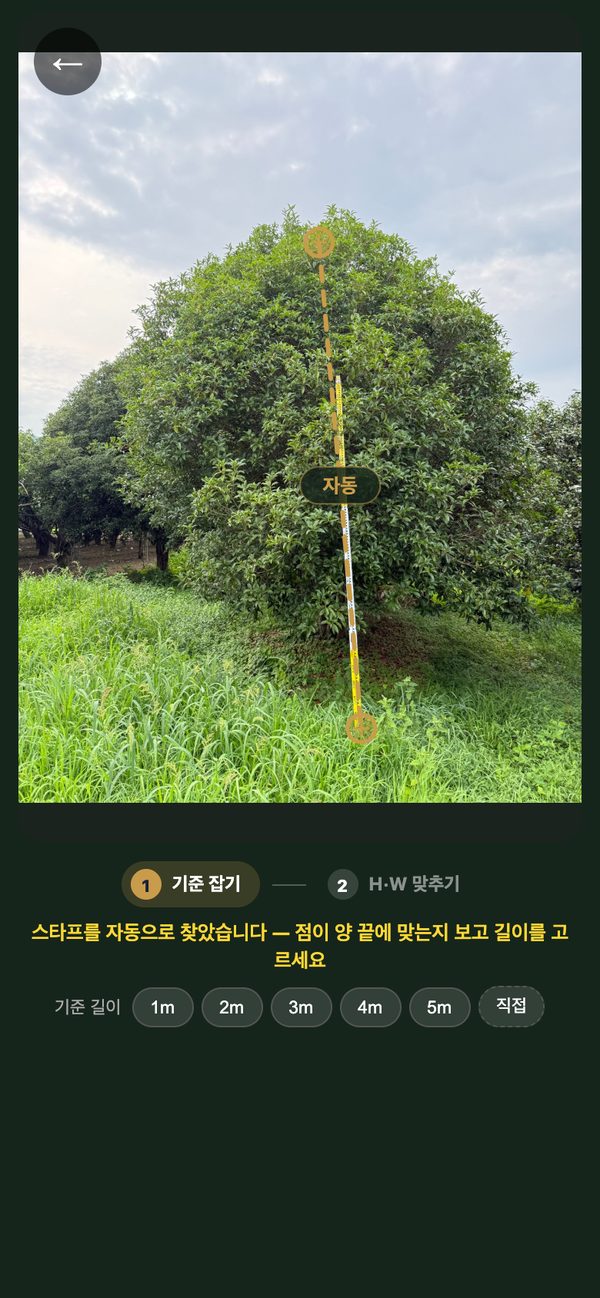
① 스타프 자동 찾기
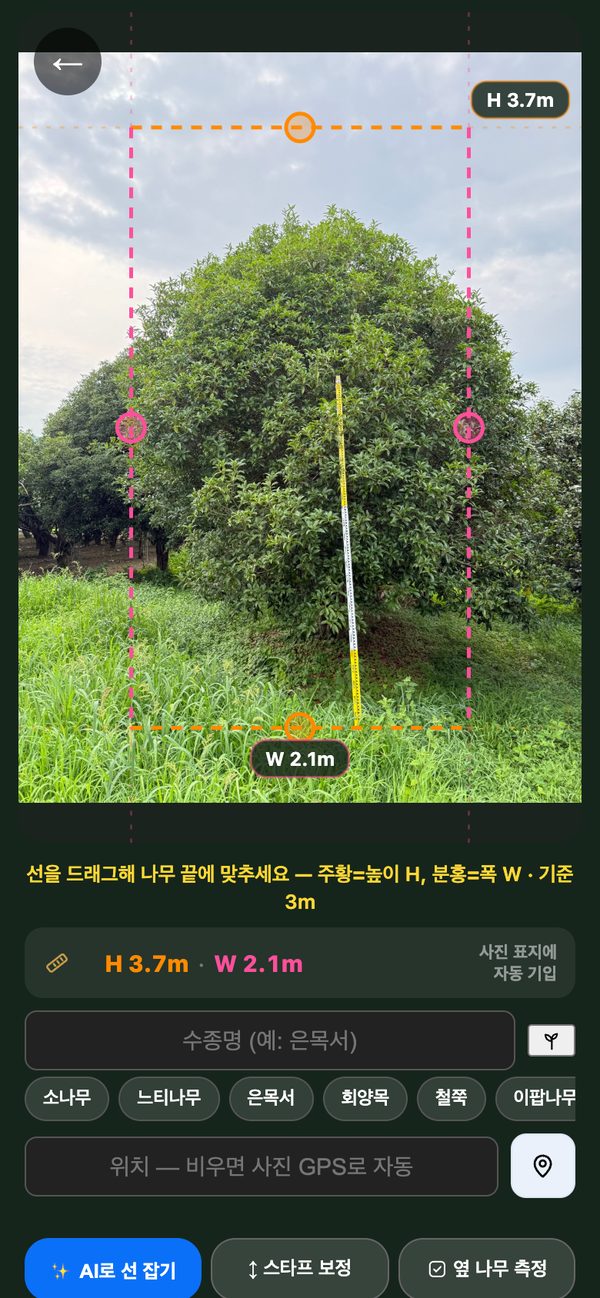
② H 3.7m · W 2.1m
[선택]으로 사진을 고르고 [보내기]를 누르면 두 가지 중에 고릅니다. 링크 보내기는 받는 사람이 가입·설치 없이 열고, 사진 파일 보내기는 카톡·문자로 사진 자체를 10장씩 나눠 보냅니다.
링크는 90일 뒤 자동 만료되고 언제든 회수할 수 있습니다. 받는 화면 미리보기로 무엇이 나가는지 먼저 확인하세요. 설정에서 슬랙을 연결하면 [슬랙으로 보내기]도 생깁니다.
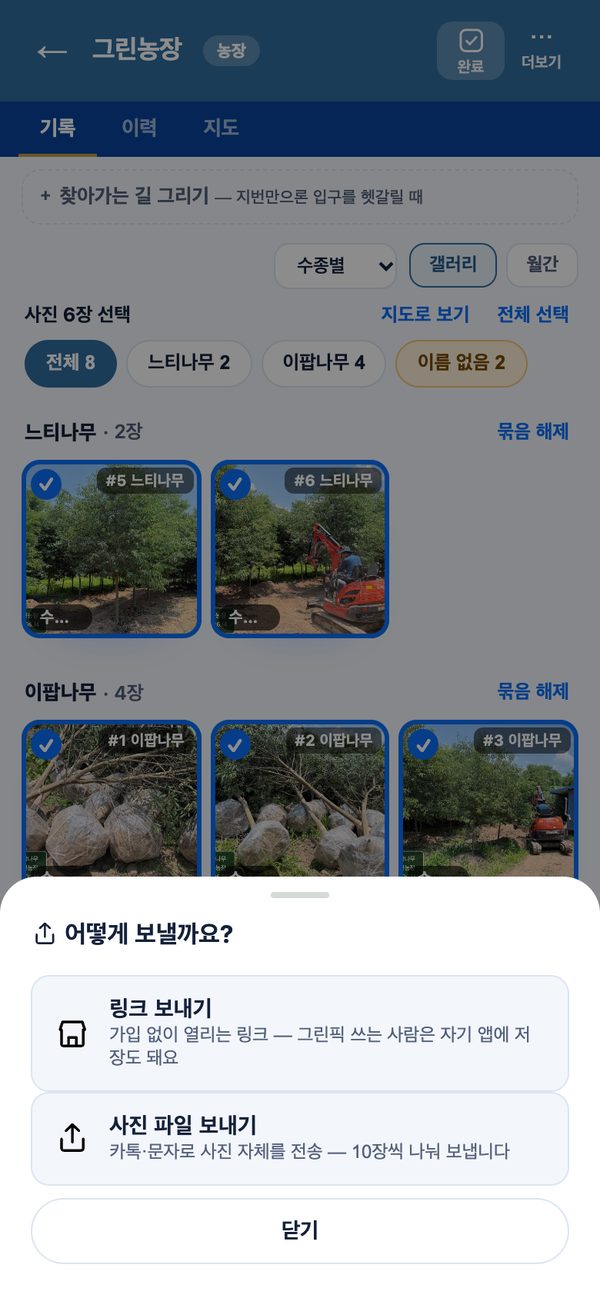
링크 또는 사진 파일
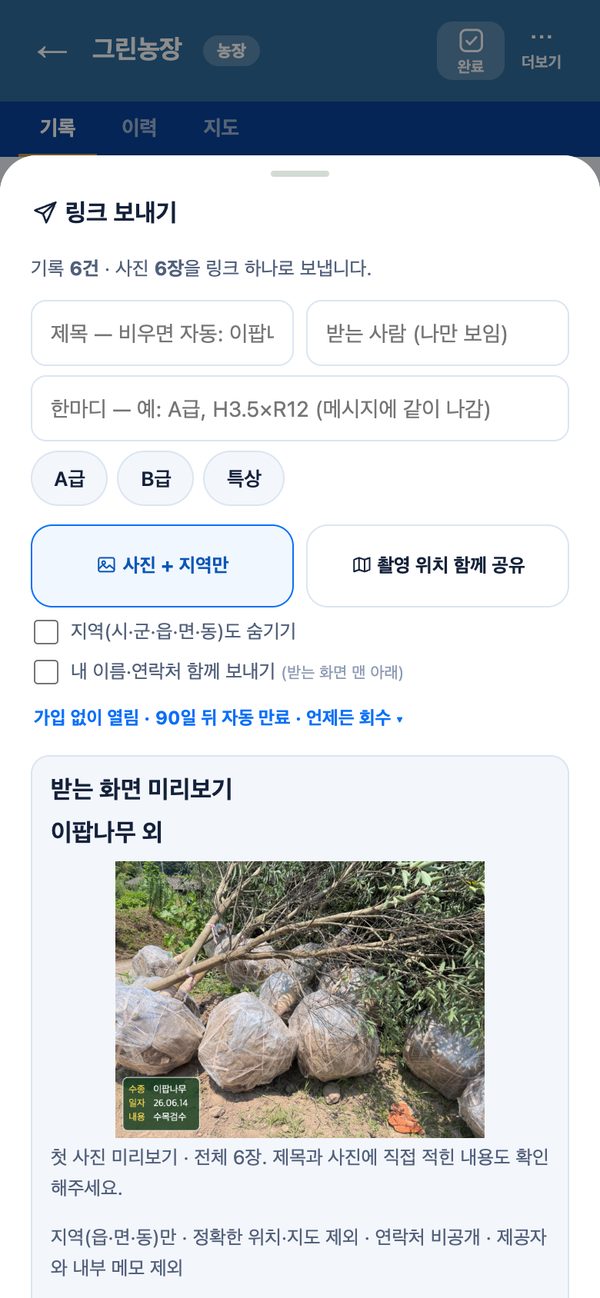
링크 — 받는 화면 미리보기까지
하단 [보관함] 맨 위 세 칸으로 문서를 만듭니다. 사진대지 만들기는 장소와 기간을 고르면 전·후 사진이 짝지어진 제출용 문서가, 수목 조사표는 농장을 고르면 수종별 집계와 사진이 들어간 표가 나옵니다.
로그인하면 받은 사람이 링크를 몇 번 열어봤는지, 좋아요를 눌렀는지도 보입니다.
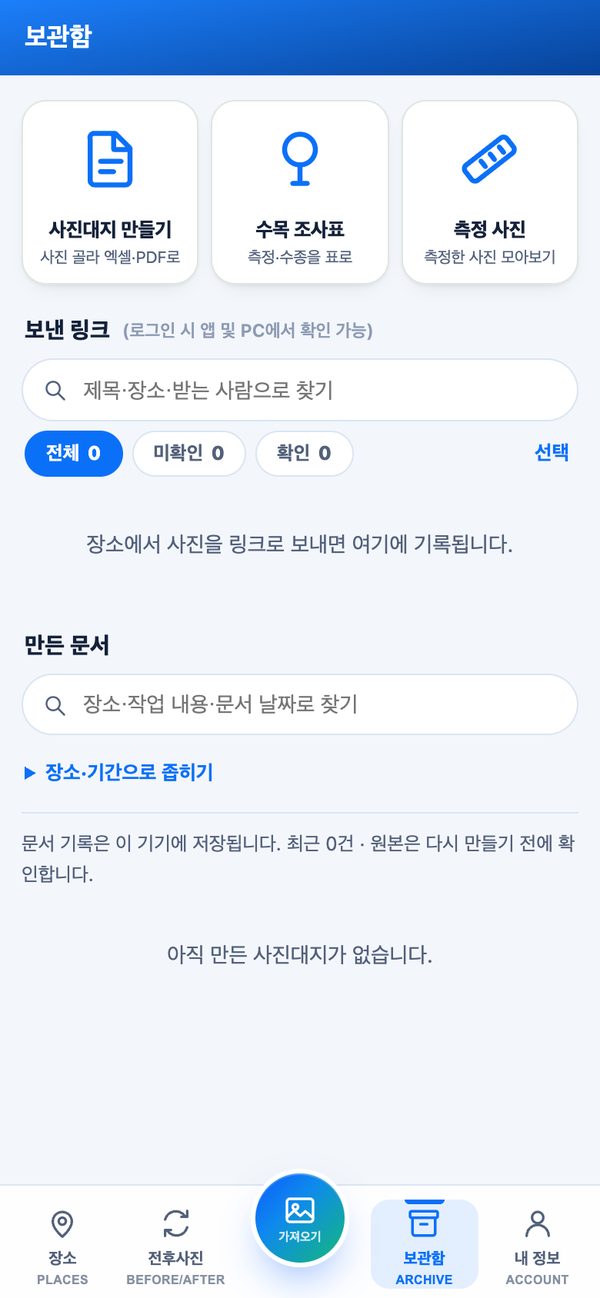
보관함 — 만들기 세 칸
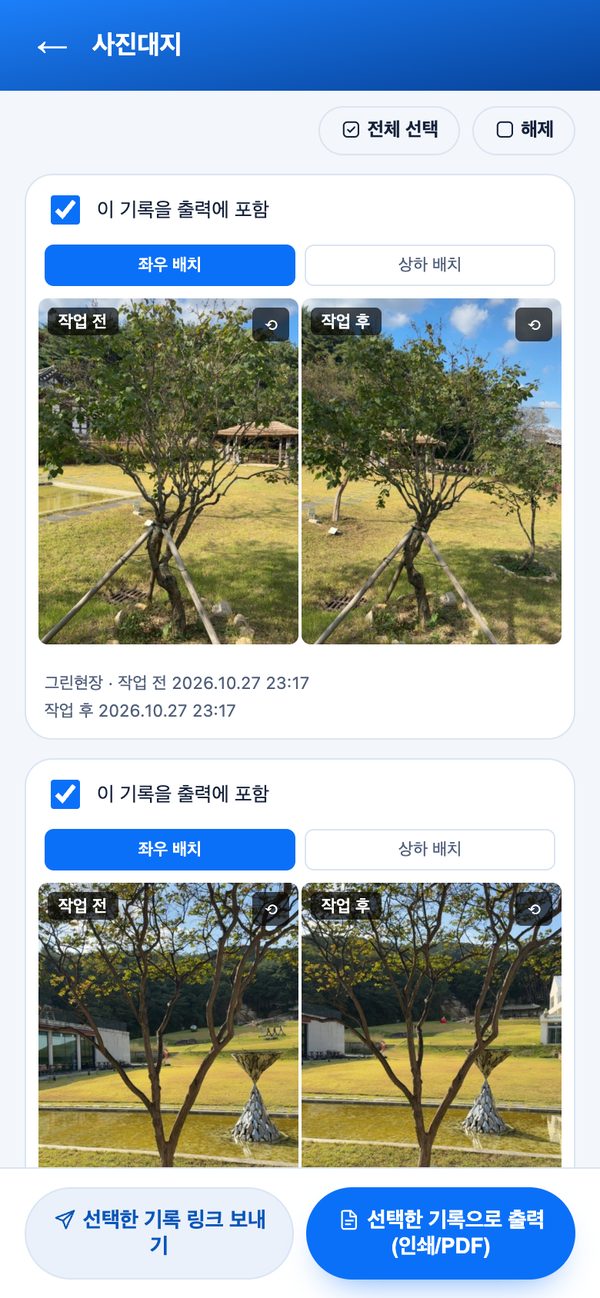
사진대지 — 전·후 좌우 배치
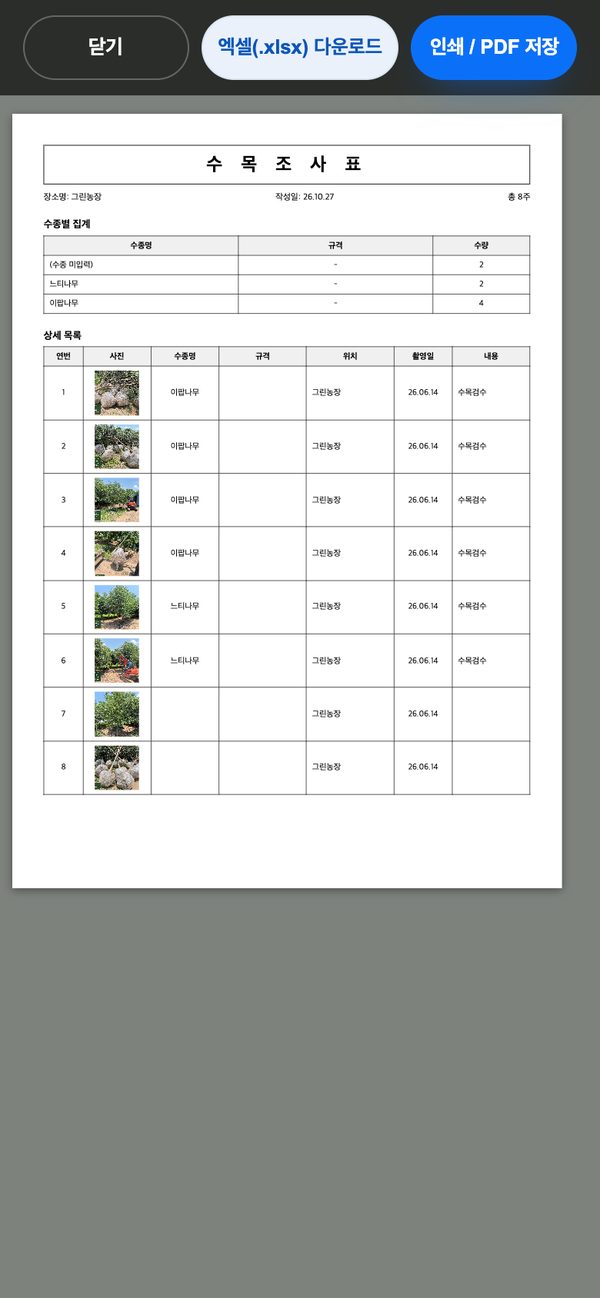
수목 조사표
로그인하지 않아도 모든 사진은 이 폰 안에 저장됩니다. Apple · 카카오 · Google · 이메일로 로그인하면 사진이 서버에 자동으로 백업되고, 같은 계정이면 폰·PC에서 함께 봅니다.
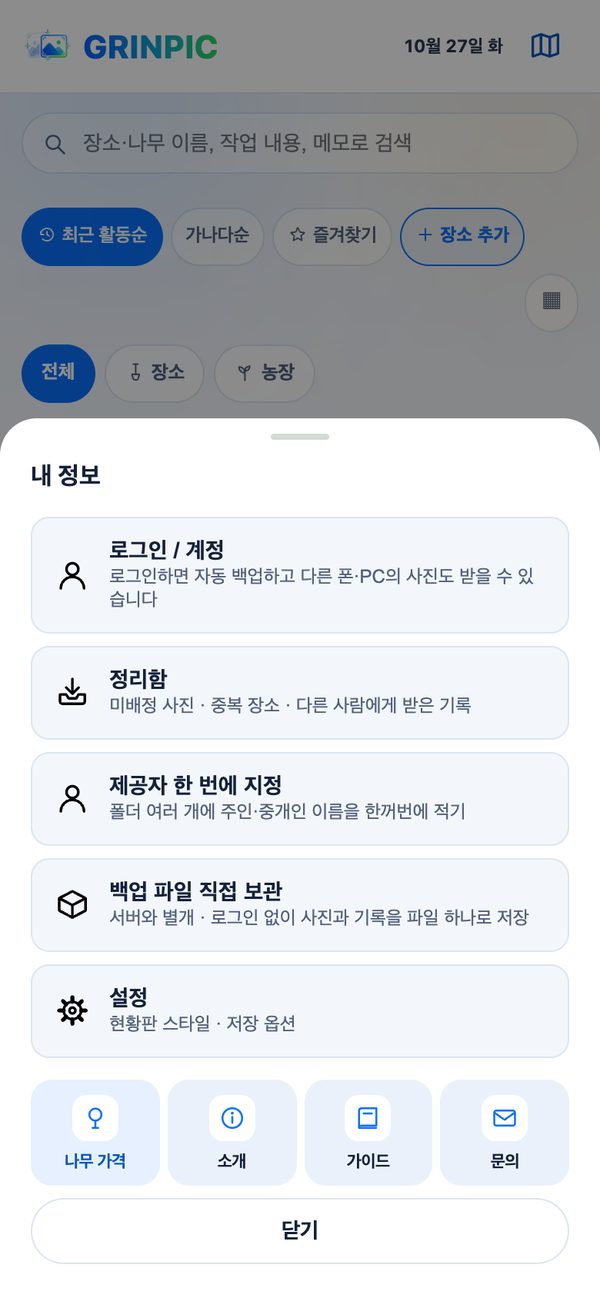
내 정보
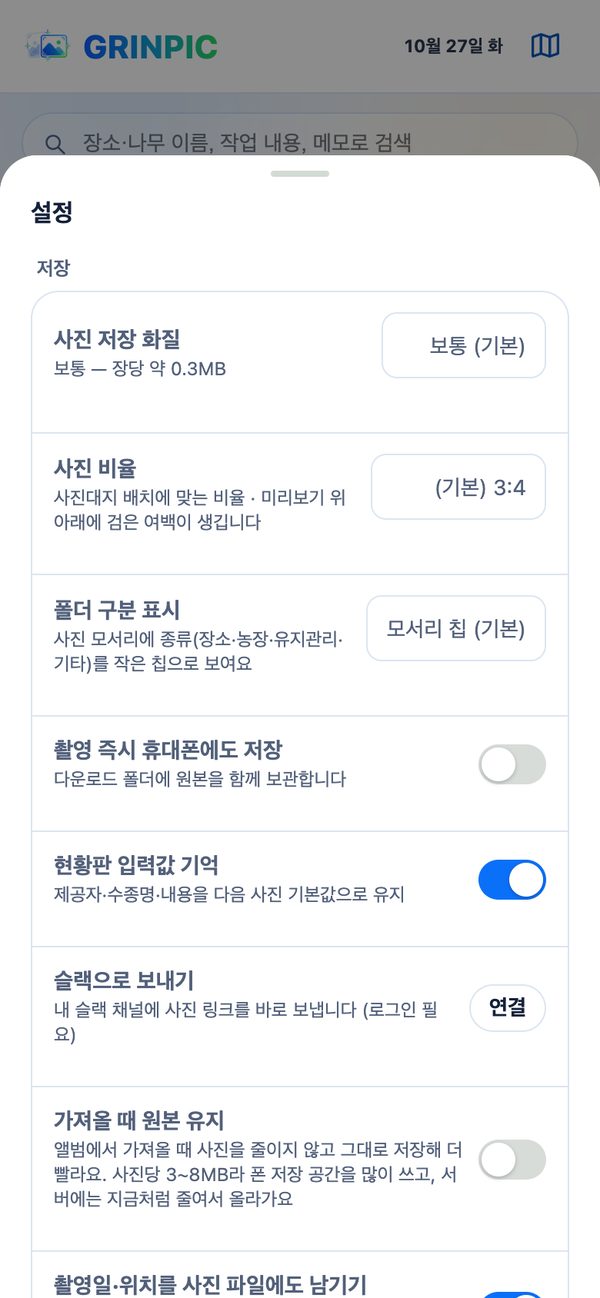
설정
가장 많이 받는 질문들입니다.
GRINPIC은 어떤 앱인가요?
조경·수목 현장에서 작업 전후 사진을 촬영하고, 스타프(측량 막대)로 나무의 수고와 수관폭을 측정해 사진대지와 수목 조사표를 자동으로 만들어주는 웹앱입니다. 설치나 회원가입 없이 휴대폰 브라우저에서 바로 사용합니다.
작업 후 사진을 다른 사람에게 어떻게 부탁하나요?
작업 전 사진을 번호대로 연속 촬영하고 링크를 만들 때 [작업 후 사진 부탁하기]를 켜세요. 받은 사람은 설치 없이 링크에서 전 사진을 겹쳐 보며 후 사진을 연속 촬영할 수 있습니다. 회신 링크를 보낸 사람이 그린픽에서 열면 원본 기록에 합쳐집니다. 정확한 위치 공유는 선택 사항입니다.
사진만으로 나무 높이를 어떻게 재나요?
나무 옆에 길이를 아는 스타프를 세워 찍은 뒤, 그린픽이 사진에서 스타프를 자동으로 찾고, 기준 길이(1~5m)를 고르면 그 축척으로 수고(H)와 수관폭(W)을 계산합니다. 사진 한 장에 여러 그루가 있으면 같은 스타프 기준으로 옆 나무까지 이어서 잴 수 있습니다.
사진대지는 어떤 형식으로 나오나요?
2장용·전중후 3장·6장용·8장용·전중후 하자조치 양식 중에서 고를 수 있고, 사진이 셀에 들어간 엑셀(.xlsx) 파일로 내려받거나 A4로 인쇄 또는 PDF 저장할 수 있습니다. 카톡으로 사진대지 이미지를 바로 보낼 수도 있고, 업체명과 공사명이 들어간 제출용 형태로 만들어집니다.
보낸 링크는 나중에 어디서 다시 찾나요?
하단 [보관함] 탭에 보낸 링크가 달별로 쌓입니다. 제목·장소 이름·받는 사람 메모로 찾을 수 있고, 링크마다 [다시 보내기]·[수정]·[회수]가 있습니다. 로그인하면 다른 폰·PC에서도 같은 목록이 보이고, 받은 사람이 몇 번 열어봤는지도 확인할 수 있습니다. 받는 사람 메모는 나만 보이며 받는 사람 화면에는 나가지 않습니다.
사진이 서버에 올라가나요?
기본적으로는 휴대폰 안에만 저장되어 인터넷이 안 되는 현장에서도 그대로 사용할 수 있습니다. 원하면 로그인해 사진을 서버에도 자동으로 백업할 수 있는데, 이 경우에도 로그인한 본인 계정으로만 접근할 수 있습니다. 로그인 없이 백업 파일을 직접 만들어 보관하는 것도 가능합니다.
내 폰에 다른 사람의 사진이 보입니다. 왜 그런가요?
받은 링크를 열어 [내 그린픽에 저장]을 눌렀거나, 예전에 받은 그린픽 파일(.json)을 가져오면 그 기록이 그 휴대폰 안에 저장됩니다. 계정이 섞인 것이 아니라 그 기기에만 있는 사본입니다. 내 정보 → 설정 → 데이터 → [이 폰의 그린픽 데이터 모두 지우기]로 정리할 수 있습니다.
폰을 바꾸면 사진은 어떻게 옮기나요?
로그인해서 쓰고 있었다면 새 폰에서 로그인한 뒤 계정 화면의 [서버 사진 폰으로 받기] 한 번이면 됩니다. 로그인 없이 쓰고 있었다면 기존 폰의 내 정보 → [백업 파일 직접 보관]에서 전체 백업 파일을 만들어 새 폰에서 복원하면 됩니다.
 GRINPIC 기능 가이드